ラベル vsVista64bit の投稿を表示しています。 すべての投稿を表示

2011年4月21日木曜日

iPhoneからパソコンを終了させるよ奥さん!

このエントリーをブックマークに追加 このエントリーを含むはてなブックマーク

この記事は、以前記載した記事、
Windows Vista Ultimate 64bitを前提としております。
ちなみにiPhoneは3GS。

さてその、前編の記事。
私のヘボBlogにしてはアクセス数の多い記事で、
意外と需要があるのだなと驚いていました。
BIOSの設定の設定に気がつく人は多いと思うけど、
デバイスマネージャの設定は気がつかないよね。
まあそんな感じの記事だったのですが。

でも、検索キーワードを見てると、
「パソコン 遠隔 シャットダウン iphone」とか、
「iphone リモート 終了」みたいな検索で来てくれる人も多いです。
iPhoneでパソコンの電源を遠隔操作して起動/終了させたい人、
多いようですね。気持ちわかります。ベッドから動いたくない朝とか。
その以前の記事はリモートデスクトップでPCを操作することが前提で、
デスクトップにshutdown.exeへのショートカットをおいて、
そこからパソコンを終了させてました。

でもまあ効率的ではないといえばないですよ。
事務所でPCを複数台シャットダウンしたい時とか、
全部のPCにリモートデスクトップで電源断…って。面倒だよね。
起動時のWoLは有名だけど、シャットダウンする時は…

そうだね!Telnetがあるね!
iPhoneでTelnetが使えるアプリってのも面倒なので、
アプリを起動してPCのコンピュータ名が並んでて、
ポチってすると終了するようなのがいいね。
ということで探してみました。
このアプリが適切っぽい。早速インストール。
まず、Wi-Fiに接続してるのを確認して、サーチを押してみると、
iPhoneと同じネットワークにあるホストのIPアドレス又はホスト名の一覧が出ます。
おお、何気に便利じゃん、この機能だけでも。

IPアドレスだけ出てるのはプリンタとかテレビとかルータね、これ。

設定はそんなに複雑じゃないです。
ターゲットパソコンの名前とIPアドレスはサーチで入力されてるし。
ウェイクアップ設置は前の記事を参考にしてね。
設置ってたぶん設定のことだよね。まあね。そういう。
ユーザ名とパスワードは、PCにログインする時の設定。
後はデフォルトのままでOKのはず。
コマンドのシャットダウンの後のに引数は、
-s:シャットダウン
-f:実行中のアプリケーションを警告なしに終了
-t:シャットダウン時のアプリの返答云々を待つ時間。0秒は即時。
で、もし再起動したいのなら-rとか使うといいよね。試してないけど。

OSもWindowsとMac OSとLinuxに対応しているようです。
customってなんだろ。別のOSにも使えるのかな。

メインの画面上部の「起動/シャットダウン」でシャットダウンを押して。
では早速nostalgiaのシャットダウンをしてみましょ。ぽちっ。
ほれきた!これっ!さあ楽しくなってまいりましたw
色々調べてみると、というかよくよく考えてみると、
Windows VistaはTelnetの機能は初期状態では使えないのですw

スタート → 設定 → コントロールパネル →
プログラムと機能 → Windowsの機能の有効化または無効化を起動してみましょう。
ここからTelnetサーバー機能がインストールできます。
で、ここでインストールしただけではだめ。サービスを起動しましょう。
スタート → 設定 → コントロールパネル →
管理ツール → サービスを開いて、Telnetのサービスを開始しましょう。
自動でスタートするようにしておくといいね。

ファイアウォールも設定が必要かも。TCPの23ポート。
それぞれセキュリティソフトとかそれぞれ設定してください。
ということで、シャットダウン成功。無事PCも落ちました。
めでたしめでたし。


※ ※ ※ ※ ※
でもいくつか注意。
Telnetは便利なのですが、
とても怖いものです。
あっさりとわかりやすく書くと、
ファイルやディレクトリの作成、変更、削除、移動、コピー、
属性や権限の変更。プログラムのインストールや実行ができます。
危険ですね。くれぐれもお取り扱い注意でございます。
Wi-Fiで知らない人がアクセスするのももちろん、
固定のグローバルIPアドレスとかなんとかで、
インターネット経由でスタティックNATで外出先から起動!って、
考えただけで楽しそうだけど、その分危険ってことです。
よほど気の許せる人にしか許可しちゃいけないよ、奥さん。
まあ、自己責任で、どうぞ。

SSHが使えたらよかったんだけどねっ!

あと、試してないのでわかりませんが、PCにもアプリをインストールするタイプの
Off Remote - Hobbyist Software
なんかも、設定が楽だったり安全だったりするかも、です。

それから、たとえばWindows XP Homeなんかだと、
Telnetサーバーの機能がそもそもない場合もあります。
これも試してませんが、PC Telnetdなどが使えるかもしれません。
または先ほどのOff Remoteとかね。
Windows7はどうなんでしょ。わかんない。

TelnetやSSHをちゃんと使いたいなら別アプリで。
Telnet - ThroughPut Inc
SSH - ThroughPut Inc
TouchTerm Pro SSH - Aji, LLC
pTerm - SSH, Telnet Client and Terminal Emulator - Instant Cocoa

こちらの記事もご参照を。

iPhone のお勧め設定!セキュリティ強化や祝祭日の追加などなど。
【iPhoneのレビュー(1)】 写真うpすると個人情報流出の危険が
【iPhoneのレビュー(2)】 とにかく操作が解らない時のまとめ断念。

【バッテリーまとめ】 iPhoneのバッテリーが長持ちするよう願う
iPhone 3GSのsafariが落ちたり凍ったりフリーズする。対処法その他。
iPhoneとノートPCを活用するためWi-Fiルータを導入するの巻

iPhoneの文字入力方法。ぜひフリック入力を練習すべき!

【iPhone購入】 iPhone3GSを買ったのでまず感想と導入したアプリケーション。
iPhone便利アプリまとめ (10月7日現在のおすすめ)
iPhone神アプリまとめ (10月29日現在のおすすめ)



2010年10月20日水曜日

そろそろ大容量HDDも安くなってきたからバックアップしようぜ!

このエントリーをブックマークに追加 このエントリーを含むはてなブックマーク
パソコンってあるじゃないですか。
で、パソコンのデータって、パソコンが壊れたらアレなので、
バックアップを取っておいたほうが良いじゃないですか。
データを別な場所に保存しておくのね。
大切なデータこそ、バックアップして置いた方がいい。

で、バックアップを定期的に(暇なときに)取っていたのです。
Buffaloの安い外付けHDDを買ってね、まあ思い出した時に。
でも、その300GBくらいのHDDも一杯になってきました。

メインのPCは、わざと容量の低いHDDを複数積んでいて、
ストライピングのRAIDを組んでいるので、
速いんだけど、故障が怖い。

そりゃそうだよ。
CDから取り込む音楽のレートは、再生機器の機能向上に合わせ高くなり、
レンタルしたDVDは全部HDDのバックアップ(?)。
足回り回線も高速化してるから、
ネット上からダウンロードするデータもデカイ。
仮想環境上のOSのデータとか、PC一台分のデータも複数あるし、
デジイチで撮った写真、圧縮されていても一枚5MBだもの。
昔のHDDだったらあっという間に満タン。

まあ、売っているHDDも、徐々に安くなってきていて、
最近は1TBのHDDが数千円なんて事になってきています。


さっそくバックアップ用に一個買ってみました。
1TBで5000円だものなぁ。日立で。安っ!
ちょっと前では考えられない値段ですよね。

PCの接続には、これを使いました。


筐体とかに入れない状態で、そのままPCにUSB接続して、
外部ストレージメモリで使おうという算段です。
HDDを裸のまま接続する、いわゆる裸族状態。素敵!

さて、ここで問題発生。
バックアップや、ディスクのトラブルに備えて、
普段からHDDはパーティションを分けています。
CドライブはOSを、Eドライブには各種プログラムなど、
Fドライブには各種データを保存するようにしていて、
バックアップ時はFドライブ全部と、
あとCドライブのユーザのちょっとをバップアップすればいい感じ。
で、そのFドライブのデータがどうも、多すぎるのね。

だいたい250GB、77000ファイル。
1KBのテキストのファイルから、一個数ギガのファイルまで。

全部選択してコピー貼り付けしようとすると、
十数分でコピーが進まなくなる。
HDDが反応しなくなるみたい。フリーズ。
ちょっとづつコピーすればできなくはないけど、
そんなことしてたら何日もかかっちゃう。
最初はVistaのエクスプローラーがアホだからだと思ってたのね。

ところが、コマンドプロンプトからのxcopyやrichcopyでも同じ現象が。
なんでしょ、これ。どういうこと?


仮説1.
HDDの連続使用で熱持っちゃってもうフリーズさ。

でも、デスクファンで風を当てながら、
全面冷やしつつ行っても、やはり同じ結果でした。

仮説2.
HDD壊れてる。

まだ早い、それ。

仮説3.
USBのドライバが不出来。

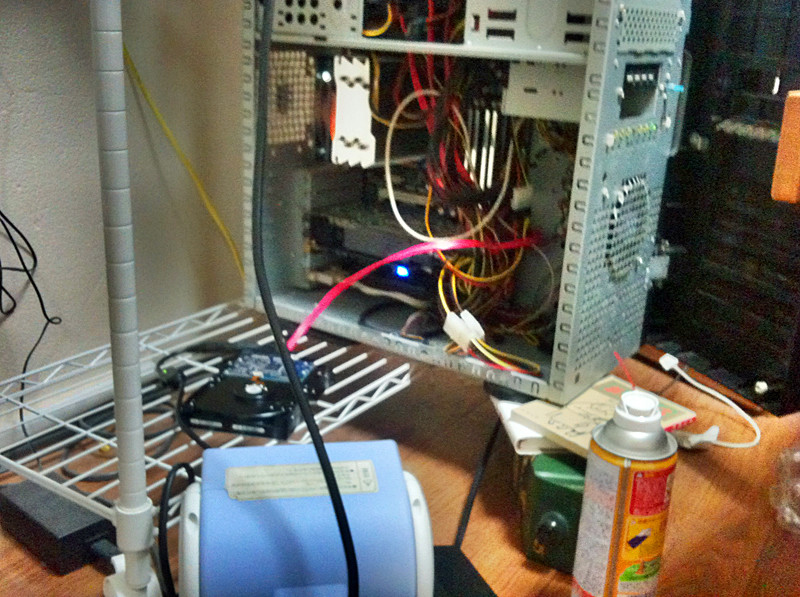
ということで、パソコンの筐体を開いて、
直接STATで接続。電源は先ほどのUSB接続時のものを使用。
まあ怖いのでデスクファンで風を当てながら。


で、まず試しに、Windows上で、普通にFドライブで全選択、コピー。
で、バックアップ用のHDDに貼り付け。

これで普通に終了しました。何の問題もなし。
熱も持ってる気配がないので、
後で試したらデスクファンの風は必要なし。

USB2.0のドライバがアホだという話は以前からあって、
ネットでもちらほら見受けられるのです。

なので、皆様もまあ似たような症状の場合は、
USB以外での接続を試してみることをお勧めいたします。
eSATA接続とかもどうなんだろ?試してみたい。

いったん全体のバックアップが終われば、
後は差分だけだから、USB接続でも良いよね。

まだ試してないけど、USB3.0は幾分まともだという噂も聞きます。
いつごろ普及するかわからないけど、
最近のパソコンならついてるかも、USB3.0。
で、機器が対応してたらね、試してみたいですね。
うん。

ついでに筐体内外の掃除もしましたとさ。
掃除についてはこの辺も参照してみてね。


2010年2月2日火曜日

私は終了しているのにdllml.exeが終了できません。

このエントリーをブックマークに追加 このエントリーを含むはてなブックマーク
Windows Vistaでのトラブルシューティングの話です。


さて。
iPhone からWOLでPCを起動。リモートデスクトップで操作。」でも書いた通り、
私はリモートデスクトップをよく使います。
ベッドの中からiPhoneでリモートデスクトップしたり、
別室からノートPCでリモートデスクトップしたり。

で、先ほどの記事のように、
PCのシャットダウン用にshutdown.exeにショートカットを作っています。
リモートデスクトップ中でも電源を切るのが容易だからね。
使わない時は電源を切っておいた方がセキュアだし、エコでしょw

で、最近どうもshutdown時に、エラーメッセージが出ます。
DLLML.exeが終了できていないみたいなメッセージが出ます。
(もう直ったのでスクリーンショットを撮れないw)

Ctrl + Shift + Escでタスクマネージャを開き、
「プロセスタブ」を押下。DLLML.exeってのがある。
右クリックでプロパティを開いて、詳細を見ると、
DLLML.exeの著作権はcreative technology社とのこと。


クリエイティブ?サウンドカードの?あっ!最近付け替えたじゃないか!
Sound Blaster Audigy 2 Platinum ProからSound Blaster X-Fi Elite Proに乗せ換えてみたよ(長いっ!
そうそう、ちょうどこの時期からだ。

ネットで検索してみると、DLLML.exでの不具合が多いみたい。
メモリを専有しちゃってるとか、固まってるとか。同名のマルウェアがあるとか!
先ほどのDLLML.exeのプロパティの「全般」タブで、
場所が c:¥windows¥system32や、
c:¥windows になっていたらマルウェアらしいので要対処。
通常はProgram Files下にある。私もそうだった。安心。

まあ、環境によってはうまく動作しないアプリケーションもなくはないだろう。
サウンドカード導入時に、通常の全インストールをしちゃったので、
変なのもインストールしているのかも。
DLLML.exeって何に使ってるの?って調べてみた。
サウンドカードのリモコン用……そういえばあったな、リモコン。
箱から出してすらいないわ、リモコン、そんなのイラネ!

さて、Windows起動時に立ち上がるプログラムってあるよね。
(面倒くさいからサービスの話はしないとして)
デスクトップのスタート → プログラム → スタートアップに、
そういうプログラム(のショートカット)が入っていたりする。
けど、そこにはDLLML.exeに関しては無さそう。

そういう時は、msconfigを弄りましょう。
スタート→ファイル名を指定して実行、名前にmsconfigと入れてOK。
システム構成ってウインドが開きます。
「スタートアップ」タブで、Windows起動時に起動する項目があります。
DLL Module Loaderってのがそれですね。(2個あるw)

要らない項目にチェックを入れて、適用すれば解決でした。要再起動。
ついでに要らないっぽい項目もはずしてみました。

DLL Module Loader:リモコン用 × 2。
CTHelper:コントロールパネルとサウンドカードの設定の同期。個別に設定すればいい。
CTXfiHlp:なんに使うんだろう?ネットで不要との情報あり。
UpdReg.exe:Creative Register Reminder。いらん。

色々端折ったけど、とりあえずこんな風に簡単に設定できますが、もちろん、
勝手に変なのを起動しないようにすると勝手に変な事になるので、
事前にきちんと調べて、それぞれ自己責任で行ってくださいませ。


2009年12月16日水曜日

毒電波の指令でワンセグからフルセグ地デジへ。

このエントリーをブックマークに追加 このエントリーを含むはてなブックマーク
ということで、草なぎ君が逮捕されて久しくたちます。
裸で何が悪いのか、議論も深まってきた今日この頃、
地デジカ、その辺にいますか?

我が家にはケーブルテレビが引かれていて、
テレビやらHDDレコーダに繋がっております、居間のね。
居間にはね。

で、居間はまあ飯食ったり酒飲んだりするのにはいいんですが、
勉強したり音楽したりする、居間からちょっと離れた4畳半には、アンテナありません。
テレビ見たい。どうしても4畳半のPCでテレビ見たい。
そう、切に願っておったわけです。

でね、ちょっと諸事情で、USBのワンセグチューナを貰ったのでした。
まだ当時、WindowsXPを使っていたころの話。

今つかっているPCはWindows Vista 64bit。
このワンセグチューナは32bitのOSにしか対応しておらず、
VMwareでWindows XPを立ち上げ、その中でテレビを観るなんていう、
実に非効率的な運用がなされておりました。

ワンセグだから、あんまり画像も良くない。こんな感じ。モザイクかっていう。


ちなみに、視聴地域は神奈川にもかかわらず、TVKが入らないというテイタラク。
電波の受信レベルが低いとかなんとか。持ち主はゆんゆんしてるのにね。
面倒くさいし画像悪いし映らないし。ああ。

でね、まず、地上デジタルテレビ放送用ブースター付きアンテナを買ってみました。
Amazonで評判の良かった、DT-OP-RAっての。

設置は簡単、電源はアダプターかUSBから取れる。とりあえずUSBで。
ワンセグチューナにつなげて、TVK、簡単に映る。すごいすごい。


一応、この場所は東京タワーからの電波(オレンジの)と、
横浜からの電波(朱色の)の両方の電波が入るようです。
ソースは地デジカの本拠地ね。
とりあえず東のほうに向けておけば良いみたい。

+++++++++++++++++

でね、こんな電波が受信できるのなら、これ、
室内アンテナだけで、充分フル地デジ、いけるのではないかと。
ゴン「だって思いついちゃったから!」
変な電波を受信しすぎです。

ということで、PC用の地デジチューナを購入してみました。
これまたバッファローのDT-H33/U2

悩んだんですけどね、チューナーを複数積んでるカードとかも魅力だけど、
これは安価な割りに編集機能(CMカットとか)が付いていて、
USB接続なのであわよくばノートPCでもTV見れるかなとか。
キーワード録画で、たとえばV6って入れておくと、
クマグスとVVV6を自動で録画してくれる機能もある。
まだ試してないけど。
というか、
Windows Vista 64bit版には対応してない機器も多く、
どうなのよっていう、選択肢狭い。


なにこれ。ほとんどB-CASカードのサイズじゃん。めちゃくちゃ軽いし。
何だよ、公共放送で暗号化とかコピーガードとか必要な意味がわからん。
利権利権ですよ。
こんなの無ければ、この機器はデザインを変えずに世界中で売れるんじゃないですか?

色々PCパーツのサイト見たけど、
地上波のアナログの頃はゴーストリデューサーとかなんとか、
色々機能はあって、それぞれ画質は違ったようですが、
地デジチューナに関しては、それほど差異はないそうです。
後は付加機能の分。今回の編集とかね。

地デジテレビの永ちゃんが踊ったりしてるのは、
たぶんチューナじゃない別の部分だし。

ともかくインスコール。


インストール思ったより簡単。なんか、そのまんまして、次へって押せば良いのね。

インスコは簡単に終わりました。で、どうも気になるのは、
チャンネルリストにTVKが無い。MXも無い。見たいのに。
ううむ。

TVKのサイトによると、この辺はもちろん電波入ってるし、
18chを手動で登録してみるもダメ。うーむ。まああれだなぁ。
居間ではTVKもMXも見れるからなぁ。うーん。でもなんか良い方法ないかなぁ。


ということで、現在見れているのは、NHK総合、NHK教育、
日テレ、テレ朝、テレビ東京、フジテレビ。
あとなんかあったっけ?ああ、一応、TBS。

画質ね、めっちゃ良いっすよ。宮根さんもしかめっ面。


正直、私のPCのビデオカードはHDMIの出力とかできないし、
ディスプレーは1400×900のサイズで、フルHDの1920×1080には及ばない。
地デジの綺麗さとか、活かしきれてない気もしないでもないけど、
ワンセグとは比べられないくらいの画質にはなりました
うむ。高かった。

+++++++++++++++++

アンテナを向ける方向によって受信レベルが結構違うこととか、
ワンセグで受信できてもフルセグだと受信レベルが低ければ表示できないこととか、
色々わかりました。

どうせ地デジだったら、どのチューナでも、そんなに画像は変わらないのだろうし、
ほとんどがB-CASカードのサイズによって機器の大きさが変わる様子。

ちょっと気になっているのは、USBに刺すタイプのDT-F100/U2
最近出てきたミニB-CASカードを使っているので小さいし、
電波の受信状態によりフルセグとワンセグを切り替えてくれて、使い勝手がよさそう。
惜しむらくは、まだ発売されていないってこと。12/26発売だそうです。

まあ現時点でいい選択をすればそれでいいのさ(涙

まあなんにしても、電波って難しいですよ。面白い。
というかわけわからん。


2009年12月6日日曜日

iPhoneからWOLでPCを起動。リモートデスクトップで操作。

このエントリーをブックマークに追加 このエントリーを含むはてなブックマーク


さて、またまたiPhoneの話で梨元です。

便利でしょ、iPhone。もう手放せないでしょ。枕元に置いて寝てるでしょ。
PCでできるほとんどの事が出来るんじゃないかしらね、頑張れば。
でも、頑張ればっていったって、PCで設定している十数個のメールアドレス、
Gmailで集約してない系のアドレスとかはPCじゃないと確認できないとか、
Firefoxのアドオンで検索できた何かとか、PCで確認したいなぁって時もあります。
他にもあるだろって気もするけど。

でもさ、寒いのよ、冬だから。布団から出れないのよ。
トイレは我慢できるけど、PCの前まで行きたくないとか、
せめて暖房が効くまでベッドで瞑想していたいってことも多い。

ということで、この記事では、iPhoneからPCを起動したり、
iPhoneからリモートデスクトップでPCを操作したりする方法を記します。
冬だし。

ただ注意ね。私のPCは自作機で、他の人の環境が同じって事ありません。
マザーボードのメーカーとかBIOSの種類とかによっても画面って違うし、
ネットワークアドレスの設定とかも違うだろうし、OSによっても違う。
千差万別、それぞれなのですが、
それを詳しく全部解説することは出来ません。要勉強のところもあります。
がんがれ。
あと、自己責任でどうぞ。

んじゃ、まず、iPhoneからPCを起動するアプリ。
私はRemoteBoot Lite RemoteBoot Liteを使いました。無料。
でもあんまりに使い勝手がいいので、有料版のRemoteBoot Pro RemoteBoot Pro を購入いたしました。
使用頻度の高い方はご検討あれ。

まずインストールしておきましょ。
で、RemoteBoot Liteの設定の前に。

えーと、ここで設定すべき情報は、これから起動したいPCの情報。
まずそのPCのスタート → ファイル名を指定して実行 → 名前の欄にcmdって入力してOK。
> ipconfig /all
みたいに入力すると、大体こんなのが出てきます。


RemoteBootのName欄はホスト名じゃなくてもいいと思う。識別用。
で、MAC Addressに物理アドレスのそれを入れましょう。
他の欄はデフォルトでよろしい。で、該当のPCが電源入ってない時にBOOT。
ポーン。電源入ります。


とまあ、そうは簡単にはいかんのよね。(出来る人もいるかも)
これはWake On LANという仕組みを使っておる。
マジックパケットと呼ばれる特殊なパケットを出して、
それを受け取った該当の機器がPCを起動しようとしよる。
ここでいう該当の機器というのはNIC(ネットワーク・インタフェース・カード)で、
いわゆるLANのケーブルが刺さっているところ。
パソコンっていうのはOSをシャットダウンして電源が切れたって思っていても、
設定によっては待機電力みたいなものが流れちょる。
逆にそれ流れていないと、マジックパケットを受け取れない。
マジックパケットを受け取ったら電源入れますよって設定も必要。

ここから記述する設定はたまたま私のPCでこうしたら動いたって話で、
もしかしたら「この設定はいらない!」ってのもあるかもしれないけど、
まあその辺、ご愛嬌。教えてくれたら訂正と感謝します。

まずはマザーボードのBIOSの設定。この辺が関係するんだろって設定ね。
ちなみにマザーボードはAsus P5Q deluxe。
電源起動直後にDELキーを押せと言われるので押す。左右で切り替えで。


詳細のオンボードデバイスで、LAN Boot ROMを有効。
もしかしたらこの辺の設定も関係あるかもって事で、下の写真も載せておきます。
Power On By ~って、いかにも関係ありそうでしょ?


あと、OS上での設定も必要だと思う。
例として、私のPCのOSはWindows Vista Ultimate 64bit DSP版。
ネットワーク接続から開くっ手もあるけど、
スタート → 設定 → コントロールパネル → システム →
デバイスマネージャ → ネットワークアダプタをダブルクリック。
まあだいたい下のような画面で詳細設定のタブを押下。
ウェイクアップ設定でマジックパケット、
エナジースターを、シャットダウンからの起動もオン。


まあだいたい、iPhoneからの起動はこんなものかも。
注意点としては、該当のPCが無線LAN接続だと難しいってHELPに書いてあったのと、
iPhoneはWi-Fiで該当のPCと同じネットワークにいること。
「Wi-Fiなんぞ?」って人はこちらもご参照のこと。

(別ネットワークの時はブロードキャストじゃない設定だったらいけるのかね?未検証)

当たり前だけど、ノートPCからデスクトップPCを起動みたいな事もできなくはないはずなので、
各自がんばってくださいね。
-*-*-*-*-*-*-*-*-*-*-*-*-*-*-*-*-*-*-*-
さて、次はリモートデスクトップ。
起動しているPCにiPhoneからログインして、操作したりするアレ。
意外なことに、iPhoneからも出来ます。
リモートデスクトップで操作される側はWindows XP Professionalや、
Windows VistaのBusiness、Enterprise、Ultimateじゃないと駄目なはず。
私のは先述のとおりWindows Vista Ultimateなので、
評判の良いRemote Desktop Remote Desktop を使いました。
他のOSの人はiTunesでVNCとか検索すると、色々出てきます。
もう各個人の環境や好みによるから試行錯誤だとは思うけれども、
このあたりとか良さそう Mocha VNC

さて設定。とは言っても簡単。
いままでリモートデスクトップ使ったことあるのなら、
Remote Desktop LiteのMenuからEdit Connectionsで、リストに追加。
これまた先述のipconfig /allの結果からIPアドレス入れて、Connect。
ホスト名入れたけどなぜか名前解決出来ていないようで、IPアドレス入れたら出来た。


操作される側のユーザ名とパスワードを入れておくと、簡単にログインできます。
操作される側はこんな感じ。
リモートデスクトップを使ったことないのなら、スタート → 設定 → コントロールパネル →
システム → リモートタブでリモートデスクトップを許可する設定が必要かとおもわれちょる。


パスワード入れなおすと、操作権を奪い返せますw


結構ね、いろいろ出来る。思ったより重くない。
iPhone特有のピンチ(ズームイン/アウト)の操作も出来る。
ただ、文字入力はなんか上手く出来ない時があった。
ヴァージョンアップで対応されてりするかね。
他のアプリだと上手くいくかね?

私はPC確認用くらいに考えていたので、文字入力はする気ないからいいけど。

ちなみに、リモートでPCをシャットダウンするのなら、
デスクトップの何もないところを右クリックで、新規作成、ショートカット。
リンク先にC:\Windows\System32\shutdown.exe /s /f /t 0とか指定しておくと、
ショートカットをダブルクリックするだけで、簡単にシャットダウンできますよ。お試しあれ。

この引数はプログラム終了時の応答待ち時間0だから気をつけて。
速いけど。


リモートデスクトップもWOLも、たぶん両方ともグローバルアドレスとルータでの静的NATで、
インターネット経由からも出来そうな予感。
今後色々試してみたいです。んがんぐ。

この記事の続編。
iPhoneからパソコンを終了させるよ奥さん!もご参照あれ。

ついでに、こちらの記事もご参照を。

iPhone のお勧め設定!セキュリティ強化や祝祭日の追加などなど。
【iPhoneのレビュー(1)】 写真うpすると個人情報流出の危険が
【iPhoneのレビュー(2)】 とにかく操作が解らない時のまとめ断念。

【バッテリーまとめ】 iPhoneのバッテリーが長持ちするよう願う
iPhone 3GSのsafariが落ちたり凍ったりフリーズする。対処法その他。
iPhoneとノートPCを活用するためWi-Fiルータを導入するの巻

iPhoneの文字入力方法。ぜひフリック入力を練習すべき!

【iPhone購入】 iPhone3GSを買ったのでまず感想と導入したアプリケーション。
iPhone便利アプリまとめ (10月7日現在のおすすめ)
iPhone神アプリまとめ (10月29日現在のおすすめ)


2009年10月3日土曜日

Firefox3.5の起動が遅いので高速化してみよう!ぉ~ぃぇぃ!

このエントリーをブックマークに追加 このエントリーを含むはてなブックマーク
Firefoxの記事は久々かも。

いやもうIE立ち上げないです、普段。
そりゃFirefoxがあれば事足りるし、
Greasemonkeyがあるからハイクで嫌なモノ見ないでもすむし、
まあ色々便利です。

でも、なんかある時期から気がついたのですが、
アイコンをクリックするなりしてから、起動して、
操作できるようになるまで、やたら時間がかかりませんか?
なんかストレスフルな感じなので、設定やらアドオンやら、
色々手を企てたところ、改善された気配です。
なので、素人なりにとりあえずまとめてみました。
おかしなところがあったら教えてねん(はぁと)


まず、起動してFirefoxが行うであろう動作で不要そうなものを動作させなくしましょ。
ツール > オプション > 詳細 > 更新
この画像のようにチェックをはずす。

更新はたまに手動でしてあげましょう。
更新はこまめに手動でしましょう。
まあWebでFiredoxのアップデートがありますとかチェックしておきましょうね。

次に過去の履歴やら記録をチェックしに言っているようなので、
それを減らしたり行わないように。
ツール > オプション > プライバシー > 履歴
表示したページの履歴を少なくとも を減らす。まったくないと不便。

ファイルのダウンロード履歴を記録させるのチェックもはずす。

次に、Firefoxで使用されているプロファイルのデータベースをなんとかする。
データベースにはSQLiteが使われています。
SQLiteが何かは各自調べてもらうとして、
データは出たり入ったりするけれど、容量はどんどんでかくなるらしい。
ビラビラに肥大化したプロファイルをクニクニとReIndexして、起動を早くする。
私はSQLite Optimizerというアドオンを使っています。

これ、まあ、チェックを入れているだけで、一番症状が改善された感じです。
お勧め。
Firefoxを10回終了するたびに1度最適化を実行するらしいので、
インストール後にまずすぐ実行をして置いたらいいかもね。
使い続けていくうちに、だんだん快適になってきた気もします。

この他にも特定のフォルダを削除するとか、IEの云々をどうとか、
ネットには色々ありましたが、これくらいで解決できている気がします。
あと不要なアドオンは起動させないほうがいい気もします。
ぜひお試しあれ。


っていうかアドオンじゃなくてFirefox単体でなんとかしやがれ。


2009年3月29日日曜日

ASUS P5Q DeluxeをBIOS設定でオーバークロックを実験。

このエントリーをブックマークに追加 このエントリーを含むはてなブックマーク
冬から春にかけて、
この季節は毎年PCのクロックアップを試みるのが通年の慣習となっております。

Overclock。
確かに自作機好きには心躍る響き。
CPUを安くGETして、高価なCPUと同じ周波数で動いたら、
得した感じはするものね。
やっぱりこのブログでも、
検索でオーバークロック設定に関するキーワードでのヒットって結構多い。
なので、ちょっと実験でクロックアップしてみました。

前提条件
マザーボード:ASUS P5Q DELUXE
CPU:Core 2 Quad Q9450
メモリ:UMAX Pulsar DCDDR2-4GB-800を2セットで8GB
OS:Microsoft Windows Vista Ultimate 64bit SP1 日本語 OEM DSP版


Core 2 Quad Q9450はクロック周波数2.66GHz。
45nmYorkFieldはオーバークロック耐性が高く、
Q9450を3.0~3.6GHzで動かしている人も多いらしい。
そもそもレアなQ9450を選択する時点で、
倍率が低いなりにオーバークロックをネタにできるかと期待している自分もいて、
アレだけれども。

OS上で動くツールでもオーバークロックできるのもある。
でも、気のせいか、どうも動作が不安定になる気がするんだよね。
なんで、OS上から弄らず、BIOSの設定でクロック数を上げてみましょ。

Q9450はFSBクロック333MHz×8倍。
これを400MHz×8倍にしたのがこの設定。
この方法の延長戦上でもっとね、アレできるかもね。
まずAi Overclock TunerをManualに設定し、
CPU Ratio settingは8倍。
で、もともと333MHzであるFSB Frequencyを400MHzに。


C1Eの設定をオフにする。
CPUで処理されるタスクが無い時、
C1Eステート(消費電力を抑えた状態)に移行する機能をオフ。
これがオンだと、動作クロックが一定の値まで下げられるので、
オーバークロックした甲斐がなくなるw


という感じの設定で、無事起動。
問題なく動作する。2.66GHzから3.2GHz。
ベンチマークをとってみると、
CPU周り、メモリの性能が2割弱増しくらいにスコアアップしている。

まあ、設定の意味とか聞かれても困るので、
取扱説明書を読むかググッてくださいな。
あと、こんな設定はもちろん自己責任で。
もっといい設定があるとか、間違えているとか、
教えていただけると幸いです。


ところで、PentiumⅡ400MHzをクロックアップして、
600MHzで動いてますとかだったら、もの凄い効果あるかもしれないけれども、
これくらいの周波数のオーバークロックってどれくらい特なのかしら。

もともとサクサク動いていたものが、もうちょっとサクサク動いて、
消費電力増や発熱量増と、それに伴うファンノイズ、耐久力への負荷増、
その上週に一回くらいブルーバックがおきるとかなら、Overclockなんてしないほうがいいよね。
ゲームにしろ、動画のエンコードにしろ、DTMの作成にしろ、
背伸びした速度より、安定して動いてくれるほうがありがたい。
ましてや、Webのブラウズや、音楽聴いたり、ワードやエクセルとか、
そんなのよほど古いパソコンでもとっくにオーバースペック。
ベンチマークでの高得点が目的とかなら別だけど、
まあその辺を考えてオーバークロックしてくださいね。


とはいえ、この設定でのOCは安定稼動しているので、
当分元の設定には戻す予定ないですけどw

次回はもうちょっといけるかな?
(実はFSBクロックを450MHzにして3.60GHzで普通に動いているわけですが)


2008年11月23日日曜日

BIOSやドライバは適宜アップデート。P5QやNVIDIAで。

このエントリーをブックマークに追加 このエントリーを含むはてなブックマーク
この手の記事に嘘書く気は無いけど、私もプロじゃないし、
参考程度にとどめておいて、実行は各自自己責任でね。
あと間違えがあったら教えてくれると嬉しいです。
んがんぐ。


あー。
なんだ。
パソコンって言うのは複雑に出来ていて、色々なことが出来るのだけれども、
あまりにも複雑に色々出来るために、その複雑さゆえにミスが沢山あったり、
ちょっとした改善でパフォーマンスが上がったり、悪い人につけこまれたりします。
なので適度にUpdateしたりするのが吉なのです、基本的には。
まあ、用もなくすることはないのですけどね。
して失敗したってことも確かにあるのですが、まあその辺はあとで。

Windowsとビデオカード、マザーボードのBIOSのアップデートするから、
お前らもついて来い。ひくな。


じゃ、じゃ、じゃ、まずはWindowsのUpdateということで。
スタートを押すと、あながちWindows Updateとかあると思う。
無かったらInternetExplorerのツール→にもあると思うけどね。
MicrosoftUpdateに切り替えられる人は切り替えよう。便利らしい。
初めての時は、戸惑うことも多いと思うけど、怖がらずに肯定的な選択をしていけばいいと思うよ。
Windows Genuineなんとかをインスコールされると思うけど、受け入れて欲しいだけなんだ。
きっと何かが新しくなるとは思う。よくわかんないけど、なんとかなるだろう。悪意なんて無いんだ。
んで、画像のとおり、更新プログラムやソフトウェア、ハードウェアの云々を選択してInstall。
なんかYesとかハイとか次へとか選択していけばいいよ。
終わったらたぶんWindowsを再起動するか聞かれると思う。
んじゃ、次。
ビデオカードのdriverとかUpdateやらないか?
おいらのビデオカードはGeforce9800GTっていうアレなやつなので、
ドライバはNVIDIAからダルンロードだぬーん。エヌビディアって読むらしい。
左上の方に”ドライバ ダウンロード”ってのクリック。
リストが開くのでドライバのダウンロードを選択。
オプション1で自分の製品やOSを選択して検索してもいいし、
オプション2で自動的に検索してもいいけど、2はBETA版なので1が良いかなぁって思う。
バージョンの発売日ってのが出てるから、最後にUpdateしたときより新しいのが出ていると良いね。
一回もアップデートしたことないならしておいても良いし。
一応、デスクトップの何も無いところを右クリック、NVIDIAコントロールパネルを選択して、
上部メニューのヘルプからシステム情報、詳細の欄にドライバのバージョンって項目を確認。
それよりWebで見てる方が数字が大きくなっているかです。大きい方が新しい。
まあ、無意味にアップデートすることもないんだけど、気になっている不具合とか、
パフォーマンスの改善とか、そういうのが改善されている時はUpdateした方が良いかも。
たとえばこんなの。いやこの時は極端に変化があったんだけど、こういうのを見逃すな。
15%性能アップってことは、同じことしていても性能をセーブできているってことで、
たぶん発熱が減って、その分ファンが回らず、
ってことは静音化とか省電力も見込めるってこと、かも。
温度モニタリング云々の記述もあるし、このアップデートの適応以降、本当に音が減った気がしてる。
んで、適用方法は・・・ダウンロードをクリックして、そのファイルを実行ね。
終わったらたぶんWindowsを再起動するか聞かれると思う。

んじゃ、つぎ、マザーボードのBIOSのUpdateしてみよう。
めんどくさいけど、これは気がついたらした方が良い。
BIOSのUpdateなんて、昔は結構トラブルがあったものだけれども、
最近のBIOSは、一つにトラブルがあってもバックアップされていたりとか、
Windows上で動くアプリケーションから更新できたりとか、あれ、便利ね。

私が使っているパソコンのマザーボードは最近買ったASUSのP5Q Deluxe。
んじゃ、それのUpdateいってみよう。
まずはASUSのサイトを確認。上部タブのダウンロードをクリック。
ダウンロード一般の製品を選択からマザーボード→Socket775→P5Q Deluxeを選択し、
検索を押すとOSを聞かれるから適切なものを選択で検索。
大体。開いた先にこんなところがあるだろう。たぶん。
最後にUpdateしたときより新しいのが出ていると良いね。
BIOSアップデートユーティリティってのがあるから、
もし無いならダウンロードしてインストールしてみよう。
ちょっと下にあるASUS Update Vxxxxx Install Programってのがそれだ。
Installしたら、スタート→プログラム→Asus→AsusUpdate→AsusUpdateみたいな感じで実行。
で、BIOSの最新版をダウンロードしましょう。
個人的にはファイルとしてダウンロードしておいたほうが良い気がする、色々。
スクリーンキャプチャしたら1~4の選択肢が表示されないんだけど、なんでだろ?
ファイルからBIOSをアップデートを選んで、さっきダウンロードしたBIOSのファイルを選択。
しばらくするとこんな感じになるから、メッセージのところが変じゃなければ、更新で。
まあこの画像はすでにBIOSが最新のものだからあれだけど、上書きできるのかな、たぶん。
更新するとROMを消去とか更新とか認証のところがアレしますので。
終わったらたぶん再起動するか聞かれると思う。記憶に無いけど。たぶん。
注意点としては、BIOSの更新後は設定は元に戻る気がする。
RAIDやらを組んでいる時はBIOSの設定がIDEとかに変わっていて面食らうと思う。
もう一度一から設定しなおしてください。前のBIOSの設定一覧的記事を参考にしてね。

そのほか、サウンドカードやら後付した機器やら、
アップデートしておくと色々良いことも多いらしいです。

なんにしても、この手の作業は私の心くらいナイーブな作業なので、
アップデート中に電源切ったり云々すると最悪です。最悪買い替えとか修理とか。
なのでブレーカー落ちたり猫がコードに絡まったりしないように監視しつつ、
竹輪でも銜えて、終わるのをじっと見守っていた方が良いです。
んじゃ、各自がんばってください。解散!