ラベル 自作パソコン の投稿を表示しています。 すべての投稿を表示

2019年12月7日土曜日

2019年の自作PC。初のAMDチップセットとNVMe版M.2 SSDの進化

このエントリーをブックマークに追加 このエントリーを含むはてなブックマーク


ということで、久しぶりです。
自作PCの記載をするのは、このBLOGが最適かなぁと。
後々でも参照し易いですし。

前回の自作PCからn年がたちました。
~ ここまでテンプレ ~

前回の記事から3年。
もはや完全に私的なメモなので、知り合いはもうこのBlogを読んでないでしょう。
検索ではいくつかマザーボードのBIOS設定周りでヒットしているみたいですが。

マザーボード:ASUSROG STRIX X570-F GAMING
ビデオカード:ColorfulGeForce RTX 2080 Ti CH
ストレージ:CSSD-M2B1TPG3VNF
サウンドカード:aimSC808

年号も平成から令和へと移りました。3年のうちに色々ありましたが、恐ろしいことに3年前と同じゲームを同じように遊んでおります。まったくもって飽きていません。すごいなFallout4。今ならSteamで1000円くらいで買えます。おすすめ。

PC的な進化として、光学ドライブもHDDも搭載していない点です。
OS(Windows10)はUSBストレージメモリからインストール。
ストレージはNASに。ゲームはSteamなどからインストール。
映画などは動画配信で見ているので、必要なくなっちゃったのですね。

また3年前はintel全盛でしたが、自作PC派にとってはAMDの存在感が増しまし。私も尻馬に乗っかりました。PCI Express 4.0を利用してのNVMe版M.2 SSDの速度は目を見張るものがあります。
前の記事と見比べてもだいぶ早くなっていますが、
これで中の上といった感じですかね、自作PCでは。
 
私も色々ありました。
3年前はネットワークエンジニアでしたが、無事中退wして、
今は外資系の製薬や医療を取り扱う企業でPMを行っています。
将来のことはわかりませんが、面白おかしく暮らせればいいのかな。

あとは自作PC業界で謎の発光ブームがあり、ていの良さそうな部品を選ぶと、なぜかピカピカ光ります。何の意味があるのか解りませんが、一種のヤンキー文化の流入なのでしょうか。ほんと意味が解りません。筐体も一面ガラス張りだったりします。

一方、そのころキーボードは...


この光る機能は恥ずかしいので、後ほどオミットします(笑)


2016年9月3日土曜日

2016年の自作PC。NVMe版M.2 SSDを冷やそう説。

このエントリーをブックマークに追加 このエントリーを含むはてなブックマーク


ということで、久しぶりです。
自作PCの記載をするのは、このBLOGが最適かなぁと。
後々でも参照し易いですし。

前回の自作PCから2年がたちました。
Windows10への移行に合わせて、PCを作り直します。
とはいえ、無限にお金があるわけではないので、
いままで使っていたPCのパーツを使いまわしながらです。
 
CPU:Intel Core i7-6700K
マザーボード:ASUSTeK Z170 SABERTOOTH/Z170/S
メモり:DDR4 3333 8GB×2 CMK16GX4M2B3333C16
ビデオカード:MSI GTX980 GAMING 4G VD5504
ストレージ:SAMSUNG MZVPV256HDGL-00000 SM951 NVMe版M.2SSD 256GB
CPUファン:虎徹 12cmサイドフロー SCKTT-1000 + ファン追加
サウンドカード:aim SC808
ブルーレイドライブ*:BDR-S05J-BK
電源ユニット*:SILVER STONE STRIDER PLUS SST-ST75F-P(750W

PCケースといままでのHDDやSSD、*印のついているパーツは使い回しです。


今回のこだわりポイントはASUSの高可用性マザーボードTUFシリーズの
SABERTOOTH/Z170/Sと、NVMe版M.2 SSDのSAMSUNG SM951を採用した所。
これがまた吉と出ました。Fallout4を遊んでも、全然落ちません。
メモリも高クロックですがXMPで無事に動いております。


最近の自作PCは随分組みやすくなっていると感じました。
だいたいはCPUファンの取付とかなんかよじれたりねじれたりしてたものです。
NVMe版M.2 SSDは発熱がひどく、また高温になるとパフォーマンスが下がるので、
予めヒートシンクを雑に付けておきました。
このヒートシンクはアルマイト処理されており、
絶縁塗膜になるので電気を通さないらしい。
ここにフレキシブルアーム的なもので4.0mmファンで冷却をしています。
今のところ温まりすぎることはないかな。


さて、Windows10ですが、USBストレージメモりで供給されています。
この画面まで5分位。ものすごくインストールが早い。


ベンチマークを取り始めると、PCを使いたいから早くするのか、
ベンチを取りたいからPCを早くするのかわけがわからなくなるので、
あまりベンチを取るのは好きではないですが、NVMe版M.2 SSD記念に。

あ、アホみたいに早い。
 
前のPCはSSDのRAID0でRead900、Write300位だったので桁が違います。
これは色々捗りますね。
まあ皆様、自己責任で、参考になればなる程度の。
 

2014年8月25日月曜日

新しいPCを作ったのです

このエントリーをブックマークに追加 このエントリーを含むはてなブックマーク
いや、 なかなか記事を更新してなかったので、
こう、タイミングつかみにくかったのですが、
悲しい事情があって、PCBを作り替えたので、
パーツとかメモっておこうかなって。

なにげにね、便利じゃないですか。
買い物する時に自分のPCのスペックとかメモっておくと。


CPU:Intel Core i7-4790K(4GHz 8MB TDP88W HD4600)
マザーボード:ASUS Z97-A
メモリ:UMAX Cetus QCD3-16GB-1600OC×4
CPUファン:SCYTHE 虎徹 SCKTT-1000
ビデオカード:GeForce GTX 660 DUAL SILENCER
サウンドカード:ONKYO WAVIO SE-300PCIE
SSD:Intel SSD 330 Series SSDSC2CT120A3K5 × 2 + 昔のHDD
DVDドライブ:パイオニア BDR-S05J-BK
電源:SILVER STONE STRIDER PLUS SST-ST75F-P(750W)
ディスプレイ:iiyama LE2473HDS-B1
OS:Microsoft Windows7 Professional 64bit


以上です。

あ、元気です。

2012年10月14日日曜日

またまた自作PCを作成しちゃったのよ。うふんの巻。

このエントリーをブックマークに追加 このエントリーを含むはてなブックマーク
すっかりBlog無精が続いている味噌maxです。

生活が充実してるからBlogが必要ないってわけでもない気もするのです。
逆にBlog癖が治ってしまったので、
Blogに記事にするようなことに億劫になってしまったって感じ。

なんだろうね、発表欲はfacebookとツイッターで消化されちゃってるのかも。
うーん。facebookが要らない気もするけど、まあ、いいや。

なので、しばらくBlogを書く癖をつけてみましょ。


※ ※ ※ ※ ※ 米 ※


Blogに書かなきゃいけないなって思ってたネタとしては、
ちょっと古い話だけど、PC自作をしたこと。7月の中旬から下旬にかけて。

自作PCとに中旬から下旬って時間の開きがあるのは、
結構作成に苦戦しまくったってこと。うん。辛かった。


とりあえず構成はこんな感じ。
PCの筺体とビデオカード、電源は旧PCとからの使い回し。
そう、一度旧PCを解体して、新しいパーツを入れて組み直した感じ。

CPU:Intel Core i7 i7-3820 3.60GHz
マザーボード:ASUSTek P9X79
メモリ:UMAX Cetus QCD3-16GB-1600OC×4
CPUファン:サイズ グランド鎌クロス Rev.B
ビデオカード:GTX560 Ti 1GB DDR5 BF3(ZT-50312-10M)
サウンドカード:ONKYO WAVIO SE-300PCIE
SSD:Intel SSD 330 Series SSDSC2CT120A3K5 × 2 + 昔のHDD
DVDドライブ:パイオニア BDR-S05J-BK
電源:KEIAN GAIA KTOP-800A-P1
ディスプレイ:iiyama LE2473HDS-B1
OS:Microsoft Windows7 Professional 64bi


スペック的には中の上から上の下くらいでしょうか。
3Dの激しいゲームも動画の編集もしない私には、
オーバースペックすぎるPCです。


今はもうやまだかつてないほど安定して稼働してるのですが、
それまでには様々な苦闘の歴史がありました。

1. CPUクーラーとビデオカードの物理的干渉
CPUクーラーが大きすぎて一番上にあるPCIe 3.0x16を使えずw
ビデオカードにしろ2スロットを優先するので、
以前のサウンドカードSound Blaster Audigy2 ZS Platinum Proが使えない(涙
ビデオカードを下のPCIe 3.0x16を使い、
何とか入りそうなPCIe 2.0にONKYOのSE-300PCIE(高価!)を指して、
解決っていうか、なんて言うか、乗り切る...

2. SATAの設定をRAIDにすると全SATAポートがRAIDモードになる
これ、何が問題かって言うと、SSDをRAID0にしてOSをインストールしようと思うと、
光学ドライブが認識しなくなるって恐ろしい罠です...
USBストレージメモリからWindows7をインストールしようとしたけど、
なぜか何度も失敗。うーん。
PCIExpressポートにeSATAとSATAⅢポートを増設できるカード(SD-PESA3ES2)を挿して、
そこに光学ドライブを接続し、なんとか解決。うーん...


3. Windows7をインストールしようとするとドライバーがないと言われる
もちろんインストール時にRAIDドライバーは入れちょるですよ。
でも、HDDのドライバーがないと言われる。
マザボのCDを読ませたり、IntelからそれらしいドライバーをDLしてUSBストレージメモリに入れ、
インストールしてみるも、上手くいかない。
悩んで、何度も試したら、何が良かったのか、何故かインストールできました。
それまで駄目だった方法をそのままやったら、うまく行った感じ。
なんだかわからないけど、そういう不思議な解決って、
自作PCをしていると何度かありますよね。

4.CPUの温度が高い。
普通に起動するだけで70度を超え、マザボから起動停止のお知らせ。
センサーを切ってOSを起動させても、普段から60度超え。
ブルー霊なんて見ようものなら、90度を超える事態に...
CPUクーラーのCPUクーラーと接する部分の保護フィルムをはがし忘れていたことが原因w
アホすぎ。剥がしてグリス付け直して解決。ワイルドだろ?


まあありとあらゆる地雷を踏み越えて、
結構な時間とお金を消費して、一度動いてしまえば、
なかなか安定。かなりパワフル。しかも静音。

CrystalDiscMarkでもかなりの高得点。憧れのSSDのRAID0ですもんね!


もうHDBENCHで計るのは無理だと思うけど、当たり前だけど過去最高得点です。

 ★ ★ ★  HDBENCH Ver 3.40 beta 6 (C)EP82改/かず ★ ★ ★
M/B Name     
Processor    3600.14MHz[GenuineIntel family 6 model D step 7]
Processor    3600.14MHz[GenuineIntel family 6 model D step 7] 
VideoCard   RDPDD Chained DD 
Resolution  1920x1080 (32Bit color) 
Memory      4194,303 KByte 
OS          Windows NT 6.1 (Build: 7601) Service Pack 1 
Date        2012/08/05  19:13 

@oem4.inf,%pci\ven_8086&dev_2826&cc_0104.devicedesc%;Intel(R) C600 Series Chipset SATA RAID Controller

   ALL  Integer   Float  MemoryR MemoryW MemoryRW  DirectDraw
339678   907617  154144   673176  653158   1203135          60

Rectangle   Text Ellipse  BitBlt    Read   Write   RRead  RWrite  Drive
    14378   7913    5580     243  671475  160000  262227  238416  C:\100MB

前のPCだって決して古すぎるPCじゃなかったのよ。
でも、ALLで180000くらいだったから、倍近く速い。


まあね、じゃ新しいPCを使いこなせているかって言われると、 微妙。
一部のマニア向けに作られたというSandy Bridge-Eなんて、
余程じゃないと使いこなせないです。
Officeとかツイッターとかしてる程度じゃ、全く不要。
もうね、ただ単に、 Sandy Bridge-Eでメモリ帯域4チャンネル、
SSDのRAID0みたいなスペックでPCを組みたかっただけなのでした。
うふふん。

2010年10月20日水曜日

そろそろ大容量HDDも安くなってきたからバックアップしようぜ!

このエントリーをブックマークに追加 このエントリーを含むはてなブックマーク
パソコンってあるじゃないですか。
で、パソコンのデータって、パソコンが壊れたらアレなので、
バックアップを取っておいたほうが良いじゃないですか。
データを別な場所に保存しておくのね。
大切なデータこそ、バックアップして置いた方がいい。

で、バックアップを定期的に(暇なときに)取っていたのです。
Buffaloの安い外付けHDDを買ってね、まあ思い出した時に。
でも、その300GBくらいのHDDも一杯になってきました。

メインのPCは、わざと容量の低いHDDを複数積んでいて、
ストライピングのRAIDを組んでいるので、
速いんだけど、故障が怖い。

そりゃそうだよ。
CDから取り込む音楽のレートは、再生機器の機能向上に合わせ高くなり、
レンタルしたDVDは全部HDDのバックアップ(?)。
足回り回線も高速化してるから、
ネット上からダウンロードするデータもデカイ。
仮想環境上のOSのデータとか、PC一台分のデータも複数あるし、
デジイチで撮った写真、圧縮されていても一枚5MBだもの。
昔のHDDだったらあっという間に満タン。

まあ、売っているHDDも、徐々に安くなってきていて、
最近は1TBのHDDが数千円なんて事になってきています。


さっそくバックアップ用に一個買ってみました。
1TBで5000円だものなぁ。日立で。安っ!
ちょっと前では考えられない値段ですよね。

PCの接続には、これを使いました。


筐体とかに入れない状態で、そのままPCにUSB接続して、
外部ストレージメモリで使おうという算段です。
HDDを裸のまま接続する、いわゆる裸族状態。素敵!

さて、ここで問題発生。
バックアップや、ディスクのトラブルに備えて、
普段からHDDはパーティションを分けています。
CドライブはOSを、Eドライブには各種プログラムなど、
Fドライブには各種データを保存するようにしていて、
バックアップ時はFドライブ全部と、
あとCドライブのユーザのちょっとをバップアップすればいい感じ。
で、そのFドライブのデータがどうも、多すぎるのね。

だいたい250GB、77000ファイル。
1KBのテキストのファイルから、一個数ギガのファイルまで。

全部選択してコピー貼り付けしようとすると、
十数分でコピーが進まなくなる。
HDDが反応しなくなるみたい。フリーズ。
ちょっとづつコピーすればできなくはないけど、
そんなことしてたら何日もかかっちゃう。
最初はVistaのエクスプローラーがアホだからだと思ってたのね。

ところが、コマンドプロンプトからのxcopyやrichcopyでも同じ現象が。
なんでしょ、これ。どういうこと?


仮説1.
HDDの連続使用で熱持っちゃってもうフリーズさ。

でも、デスクファンで風を当てながら、
全面冷やしつつ行っても、やはり同じ結果でした。

仮説2.
HDD壊れてる。

まだ早い、それ。

仮説3.
USBのドライバが不出来。

ということで、パソコンの筐体を開いて、
直接STATで接続。電源は先ほどのUSB接続時のものを使用。
まあ怖いのでデスクファンで風を当てながら。


で、まず試しに、Windows上で、普通にFドライブで全選択、コピー。
で、バックアップ用のHDDに貼り付け。

これで普通に終了しました。何の問題もなし。
熱も持ってる気配がないので、
後で試したらデスクファンの風は必要なし。

USB2.0のドライバがアホだという話は以前からあって、
ネットでもちらほら見受けられるのです。

なので、皆様もまあ似たような症状の場合は、
USB以外での接続を試してみることをお勧めいたします。
eSATA接続とかもどうなんだろ?試してみたい。

いったん全体のバックアップが終われば、
後は差分だけだから、USB接続でも良いよね。

まだ試してないけど、USB3.0は幾分まともだという噂も聞きます。
いつごろ普及するかわからないけど、
最近のパソコンならついてるかも、USB3.0。
で、機器が対応してたらね、試してみたいですね。
うん。

ついでに筐体内外の掃除もしましたとさ。
掃除についてはこの辺も参照してみてね。


2010年8月12日木曜日

第9地区おもしろい! ~ ブルーレイとDVDの画像比較もしてみたよ ~

このエントリーをブックマークに追加 このエントリーを含むはてなブックマーク
ということで、以前からお話していた第9地区。やっとこさ見ることができました。
ブルーレイ(となぜかDVDのセット)がアマゾンで3000円切ってるわけです。

映画館に二回見に行くより安いw

~ ネタバレない程度のあらすじ ~
南アフリカのヨハネスブルクに宇宙船が出現してから20年。
第9地区と呼ばれる劣悪な環境化でスラム化した閉鎖された地域に、
エビと蔑称される宇宙人たちはギャングに搾取されながらも隔離されていた。
色々あって問題が絶えないので、
第10地区に移住させるべく立ち退きを迫られていた。
宇宙人を管理するMNUって組織の立ち退き責任者に任じられたヴィカスは、
まあ色々あって謎の液体を浴びてしまい、徐々に身体がエビに変化していく...

果たしてヴィカスは、エビたちは幸せになれるのか。
はたして猫缶は美味いのか。
ああ、どうまとめたらいいんだろう?ともかく濃い。熱い。


もう設定でわかると思うけど、南アフリカ共和国の人種隔離政策のお話。
アパルトヘイト。
もしかしたら白人と有色人種では、観たときの印象は変わるかも...
基本的に地球人はみんな勝手で我侭でひどいんだけど、
そのなかでも主人公のヴィカスがただただダメ人間で、
嘘つきで性格も悪く、やることなすこと悪い方向へ進み、
本当にムカつくのですが、まあ色々。うん。
前半は取材ドキュメンタリー風、後半は息もつかせぬアクション。
男の子はみんな大好きパワードスーツからの板野サーカス的ミサイルなど、
異星人の科学力満載の超兵器vs地球の傭兵部隊とかね。
もう色々な要素がギュッて詰まって、
見終わったときはグッタリしてしまいました。

人には優しくしなきゃいけないなって思う。

うん、すごい。ともかくものすごいイマジネーション。
そしてそれをビジュアル化するVFXやらCG。
これ、日本では(一部の人たちにしか評判にならなかったのね。
海外で凄い映画があるって評論家の人が言ってるのを見た。
その後、やっと劇場公開をした気がする。
おすすめです。


~ 蝦 ~ 蝦 ~ 蝦 ~ 蝉 ~ 蝦 ~ 蝦 ~ 蝦 ~ 蝦 ~


ではお約束のブルーレイとDVDの画像比較ですね。
前回のポニョの時は出来なかったしね。
いつか是非とは言われていたので。

関係ありそうな機器は...
ビデオカード:LEADTEK WinFast GTX 260 EXTREME+ V3 (Leadtek Limited)
ディスプレイ:HITACHI Wooo L37-XR01(1080p 1920×1080 HDMIで接続)
プレイヤー:CyberLink PowerDVD 9 Ultra
撮影したカメラ:ニコン D5000 + Nikon AF-S DX NIKKOR 35mm f/1.8G AFSDX35 1.8G

とはいっても無制限にデカい画像は載せれないので、
フォトショップでサイズを800×531に落としてます。
開始後だいたい6:23秒ごろ。出来るだけ同じ時間の、
昇進して浮かれるヴィカスさん。上がDVDで下がブルー霊。

DVD
(写真をオートで撮ったので色味が違うとか気にしないでw)
ブル霊

まあ、画像が細密だからって話の面白さは変わらないんだけどさ。

一画面の情報って6倍くらいになっている気がするので、
髭とか、後ろの白板に書き込んである文字とか。
こういう人の毛とかシワは格段に判別しやすいかも。
パワードスーツとかエイリアンのVFX部分はそんなに変わらないかも。
なので、アニメ見るためにブルーレイ!とかは、
よほど気合が入ってる作品じゃないとアレかもね。
(ブルーレイ用に撮影されたアダルトなビデオとかは凄いのかも......)

一応、ブルーレイはリビングの大画面で高音質で楽しむ。
DVDは部屋のテレビやパソコンやカーナビで楽しめるように、
両方ついてるみたいです。
最近はメモリーカードで供給される映画とかもあるみたいだし。
ブルーレイで見たいけどDVDでバックアップもとりたいなんて人も、
もしかしたらいるのかもね。
これくらいの値段だったら抱き合わせとか思わずに買えるし。


ということで、ブルーレイの導入を検討している人は、
参考にしてみてくださいね。
自分のパソコンのブルーレイ対応化はこちらの記事で。
んがんぐ。

2010年5月23日日曜日

夏はパソコンがうるさいので全裸で掃除をしよう!

このエントリーをブックマークに追加 このエントリーを含むはてなブックマーク
今回は、最近パソコンが五月蝿くない?ってお話です。


夏。
あれ、梅雨はこれから来るのですよね?でもすっかり夏。
夏ってあれですよね。暑いですよ。
薄着の季節ですよ。むしろ全裸ですよ。

でも、パソコンはそうはいきません。年がら年中、同じ服を着てます。
「パソコンはなにも着せてないから全裸です!」って人もいるかもしれない。
一応あれだけど、パソコンってその金属の箱ももちろんパソコンなんだけど、
そのパソコンの本質って、箱の中にあるのです。
何を言っているか自分でも良くわかりませんが。

その箱の中に、CPUやメモリやハードディスクってのが入っていて、
それを取り持ったり、電源を供給したりする部品が入っていて、
全てを含めてパソコンになっております。
むしろ箱は、外からの衝撃やらネズミやら何やらを防いだり、
内側からの電磁波やら何やらを防いだりする役目が有ったり無かったり。
まあ、服みたいなもの。むしろ本質的にパソコンといえるものは、その中身です。
で箱は年がら年中同じものです。
季節によってケースを変えるって話は聞いたことが無い。

で、夏。暑い。
パソコンの内部では、電気を使ってCPUやらハードディスクやらが動いております。
すると、熱を発する。すると、箱の中に熱がこもります。
もちろんそんなの想定済みで、熱を排出する仕組みがあります。
ファンとか。
扇風機みたいなのがあって、それで外に熱を出したりします。
熱を感じるセンサーが有って、暑いときは激しく、
そうでも無い時はそうでも無いなりにファンを動かして、
外に熱を排出します。

最近、パソコンがうるさくないですか?
ブオーとか、ゴーとか、音がしてませんか?
そう、夏で、暑くなってきたから、熱がこもりやすくなったから、
センサーが働いてファンが激しく仕事をしているのです。
おお、なんと意外な事実!

でもね、まあしょうがない、暑いからファンが空気を送って、
エアノイズやらファンノイズやらで音がするなら、
それは必要でそうなってるんだから、
室温を下げるとかしないと本質的に解決はしないよ。
でも、できるだけ低減はできる。できるはずだ。気のせいかもしれないけど。

ということで、アレです。パソコンのお掃除をお勧めいたします。
たとえば埃とか髪の毛が、その空気の通り道やファンに溜まっていたら……

効率良く熱を排出できない
↓
熱が溜まる
↓
センサーが熱を感知して、ファンをいっぱい動かす
↓
音がうるさくなる (ばんざい!

って事になるわけですし、
埃が溜まっているファンが回っていたらファンノイズも増えるでしょう。
単純に汚くもあるし、ダニとかも住むかもしれない。キモい。


では、掃除。パソコンの箱を開けます。服を脱がすようなものですね。

パソコンによって開け方は違うので、
各自それぞれ自己責任でがんばってください。
注意点としては、パソコンの電源をオフにして、
電源ケーブルも抜いておくといいね。
実は電源をオフにしても電気って流れてるから。

あとは静電気に気をつけましょう。
夏なのに毛糸のセーターとか着ながら掃除とかしないこと。
最善の方法は全裸で掃除することです。

さておき、久々にあけてみるパソコンケース。
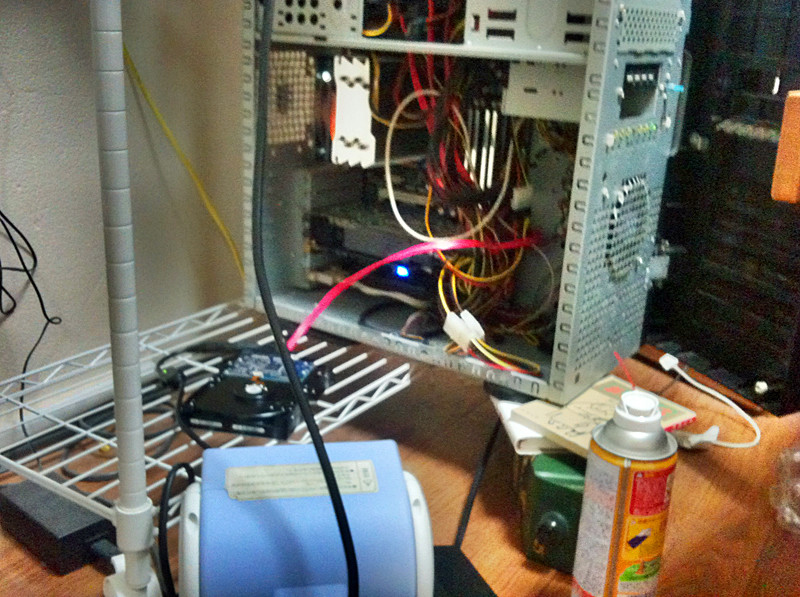
ああ、ものすごく埃が溜まっておりました。
写真じゃわかりにくいですが、オレンジ色のファンの向こうに白い埃。
うひゃー!すんごい埃。きしょっ。


CPUっていう、まあ重要な部品は、ものすごく熱を発します。
CPUからの熱を効率よく排出するために、ヒートシンク(放熱器・放熱板)っていう、
表面積を大きくするために薄い板が櫛状に並んでいたりする部品があって、
そこにファンの風を当てて、熱を外に出すようになってることが多いですが、
ヒートシンク、風が当たっていて、形状的にも、とても埃が溜まりやすい。
ここに埃が溜まって風がうまく通れないと、熱がこもっていって、
ファンががんばっちゃって五月蝿くなったり。
なので、なんとか埃を取りましょう。

もちろん掃除機で吸うのでしょうけど、なにしろ精密機器。
気をつけて掃除してくださいね。壊れても責任取らないですからね。
やさしく、ソフトに、全裸で。

で、もちろん掃除機じゃ細かいところは吸えないです。
ヒートシンクなんてとても届かなかったりするところも多いので、
お勧めはこれ。

こういうスプレーがあります。電気屋とかでも売ってます。
しゅーって、細かいノズルから強い風が出るのね、局所的に集中的に。
で、埃を吹き飛ばしてから、掃除機で吸えばいい。
これなら、精密機器に与えるダメージは皆無に近いと想像つく。
もちろんパソコン以外にも使える。お勧め。

スプレーを連続して使って得ると、スプレー缶が冷たくなるのね。
高校で習った気化熱ですですね。あれ、中学で習った?小学校?

埃が溜まりやすいところはこういう所。

ファンのあるところ。CPUファンとか、ケースファンとか。
グラフィックボードとかビデオカードとか呼ばれる部品にもファンがあるかも。
電源ボックスも熱を持つので、ファンがついているかも。
そしてその空気の通り道。通り道にあるコードやケーブルとか。
各所のヒートシンクとかにも誇りは溜まりやすい。
あとは、ケースの床というか底部というか。

まあ、見ればわかるかもしれない、わからないかもしれない。
とりあえずスプレーで吹き飛ばしてみて、埃が飛んだら急いで吸え。


その他の方法でファンを静かにすることもできなくも無い。
マザーボードのBIOSの設定とかね。
私の使っているASUS P5Q デラックスだと、BIOSの設定でできる。
Asus P5Q DeluxeのBIOS 設定という記事で設定方法は書いてた。


あとはファンコン。ファンコントローラー。
まあ、この辺って割りと好みというか、趣味の世界に突入してくる。
ファンの回転速度をコントロールしちゃう。回転数下げればノイズは減る。
でもその分、熱は排出しなくなるので、まあ温度計を見ながらいじる。
好きな人は好きらしいんだけどね、ファンコン。
昔はソフトウェアのファンコンとかもあったかな。私は信用して無い。

あとはもう、ファンを付け替えちゃうとか。
パソコン屋に行くと、自作パソコンコーナーにファンがいっぱいあるよ。
静音ファンとかいっぱい売っているし、
口径の大きなファンの方が静かという話もある。
それから、ケースに防音シートを張るとかね。
そうするともう、話はどんどん堂々巡りしてくるわけ。
静穏?静音?のパソコンはこだわり始めるときりが無い。
アマゾンのパソコンの静音関係なんてもう、たくさん色々有るわけ。
魑魅魍魎。

理想はファンレスPCなんだろうけどね。
いつか作ってみたいね。
パソコンの性能とノイズは比例する気がするけどね。

まあ、なんの話かわからなくなってきました。
掃除をしたおかげでこれくらい静かになりましたって、
数字とか挙げられればいいんだろうけど、そういうの一切無いから
まあ、気が向いたら掃除しろよって事で。
ではでは、この辺で。


2010年5月5日水曜日

絶賛引越しブルー中。

このエントリーをブックマークに追加 このエントリーを含むはてなブックマーク
ということで、引越しブルー言うらしいですよ。
引越し前後はこういうこと、よくあるらしいです。
引越しマニアの大江千里が言っていました。
憂鬱になったり、意味不明なことを心配したり、ストレスを感じたり。

まあいつもと違うことして、いつもと違う環境に飛び込むわけで、
しかも想像つかないことも多いわけで。
さもあらん。

ストレスを感じるってことは、
脳の処理能力が常に「いやでも平気だろう」
みたいに修正するほうに使われたりして、
処理能力がそっちに使われちゃうから、
物忘れをしたり、思わぬミスをしたり、なんかのタガが外れたり、
アルコールとかに頼ったりする人も多いらしい。

アルコール大好きっ子ですが、
最近はちょっと控えているのであれです。
買いに行くのが面倒ってこともあるけど。
なんかのタガなんてとっくに外れてどこかにいったし。
脳の処理能力なんてそもそもそんなに無いし。

にしても、人生におけるビックイベントみたいなことが大挙して押し寄せて、
それを一つ一つ対応している真っ只中なのだから、
そりゃストレスにもなるよ。

でも、「引越しブルー」なるものがあって、
私以外にもそう感じる人がいて、
それは一時的なものであるということ。
それを認識すること。
普段との差異を感じること。


一度荷物とかを新居に運び、掃除をしたり、
インフラ撤去に立ち会ったりで戻ってくるけど、
この町にいる時間もたぶん合計で一週間あるかないか。

あの店の料理もう一回食べておきたかったなぁとか、
あの人に挨拶くらいすべきかなぁとか、
そういうことも多少あるけど、まあ、
新しい町にはまた新しいなにかしらが沢山あるからね。
新しい出会いとか、沢山あるだろうし。
きっと良い事もあるよね。

じゃ、残りの引越し作業、がんばらないと。
集中しないと、そろそろやばい。
がんがれ俺。負けるな俺。


2010年2月10日水曜日

静音性確保にブルーレイドライブとビデオカードを慎重に(略

このエントリーをブックマークに追加 このエントリーを含むはてなブックマーク
この記事は自作パソコンってカテゴリの記事なので、
この辺で一括で自作パソコンカテゴリの記事が表示できます。
下から読んでもらうことにはなるのだけれども、
とりあえず一連の流れで、Windows Vista ultimate 64bitでの話。
しかも色々実行は自己責任で。ね。


でね、先日の記事でも書いたのだけれども。
LGのDVDドライブが掃除機みたいな爆音だったって書いたでしょ。
マイケルのThis is it!を見たいって書いたでしょ。
買っちゃいました。ブルー霊ドライブ。
予告の通り、パイオニア BDR-S05J-BKです。
静か!しかもブルーレイが見れる!This is itも見れた!凄い!


フロントベゼルが豪華にピアノブラックが美しい。
でもまあ、筐体はぜんぜんピアノブラックじゃないので浮いているのだが。

DVDとブルーレイの比較をしようって話もあったんだけど、
いろいろな面で、そこには至ってない。
同じディスプレイ、同じソフト、同じキャプチャ方じゃないと意味がないし。

でも、それぞれ別々のDVDを見たり、Blu-rayを見たりしているけど、
Blu-rayが画質がいいっていうのは、ものすごく実感ができる。
DVDはフルスクリーンで表示すると、結構ダメダメだ。
PowerDVD9 Ultraというプレイヤーソフトを使用していて、
DVDでもブルーレイ画質にアップコンバートするというのだけれども、
それでもあらが目立つ。カクカクしている。

そもそもDVDとブルーレイでは情報量が違う。
アップコンバートだかなんだかでも、無い情報は出てこない。
DVD画質は720×480、ブルーレイのフルHDは1920×1080。
画像の情報量だけで、えーと、6倍くらい詰め込める?算数わからん。
あと、単純に音質が良くなった気もする。
音声圧縮方式が非可逆圧縮から可逆圧縮に変わったからね。

まあ、画像を比較しているサイトもあるから見てみたらいいよ。
あとで私も比較できる条件がそろったらするけど。

でも本当に、画像もきれい。肌質や髪の毛とか、くっきり。
ブルーレイのアダルトビデオとか、いいんでね?

※ ※ ※ ※ ※

でね、じゃ、光学ドライブが静かになりましたってことで、
全体的に静かになってくると、他のノイズが気になりはじめてくるわけですよ。

特にビデオカード。
PCの筐体内から吸気して、PCの筐体内に排気するという謎のシステム。
しかもエアフロー無視で変な方向に排気する。うーむ。
筐体内の温度が上がるから、CPUクーラーとかも活発になっちゃうし。

実は近日中に実験として、PC用のディスプレイじゃなく、
普通のテレビ、HITACHI Wooo L37-XR01に接続する実験をしてみたいのね。
で、そこでHDMIで出力できない旧ビデオカードには不満があって。
で、ついでだからビデオカードも買っちゃえって事になりました。

引越し前に、お金のない時期にそんなって思うかもしれませんが、
ほら、冬から春にかけてはPCをいじりたくなるのです。
そういう季節的なものだから、しょうがないよね。

ということで、ビデオカード、これを買いました。

いや、正確に言うと↑ではなくて、長ったらしい名前がある。
LEADTEK WinFast GTX 260 EXTREME+ V3
(Leadtek Limited) (PCIExp 896MB)
なんか、限定品なのかね?解らないけれども。
某口コミサイトでの、静音性の評価が高かった。4.9くらい?

前のビデオカードの静音性の評価は確か3以下だった気がする。
ひどい音だったんだ。つらかったんだ。

※ ※ ※ ※ ※

では、インストールね。
ただ、差し替えて、
付属のアプリケーションをインストールすればいいブルーレイドライブとは違い、
なんか以前どこぞのサイトでトラブル事例を読んだことがあるので、
ビデオカードの方は事前にドライバや関連プログラムを削除しておきましょ。
例によって、スタート → 設定 → コントロールパネル → プログラムと機能で、
NVIDIAで始まっている、それらしきものを全部アンインストール。
これをしておくと、今はそうでもないかもしれないけど、昔は吉だった。
今もやって損は無い、たぶん。


では、Windowsをシャットダウン。
で、ここ重要、PCの電源ケーブルも抜きましょう。
一見電源が切れていても、まだ電力は流れちょるから。

さて、先述の長ったらしい名前のビデオカード(以後GTX260)を箱から出す。
なんでこう、厨房っぽい絵なのかね、このメーカーのグラボ。
っていうかデカイ!1.5lのコカコーラ・ゼロと比較しても見劣りしないw


でさ、そんなデカい2スロットル占有するカードを入れれるPCって、
よほど条件がそろってないと無理だ。
私はワークステーション用の筐体を使ってるけど、
それでもケーブルと物理的に干渉して、ちょっとケーブルをアレした。


まあ、ケーブルの差し替え位なら、たいして問題は無いと思う。
他のカードとの干渉も、場所を変えるくらいで済むのならね。
CPUクーラーと干渉したら、ちょっとかわいそう。
マザボの部品と干渉したら目も当てられない。
そもそもケースに入りきらないことも考えられる。
ペットボトルくらいの長さ、2スロット分のスペースを確保できるか。

ほら、あなたのPCの中も、こんな風になってるよ。
じゃ、入れてみるね、ちょっと窮屈かな。
ね。入ったでしょ、ほら。


ついでに掃除機で埃とか吸っておこうね。
ファンに絡まって乱気流ノイズとかで安いし。エアフローにも悪い。

さて、で、元に戻して、電源を入れて、
付属のCDからドライバやユーティリティをインストールするのが一般的。
私はNVIDIAのサイトからドライバをダウンロードしてインスコした。

ぜんぜん静かっすよ。マジ違います。
グラボ酷使系のベンチマークとか、ブルーレイ再生でも、静か。
で、バイオハザード5のベンチマークでも、まあこんな感じで。


レヴィ=ストロース以前は異民族なんて人間じゃないって、
そんな価値観だったってのを思い出しちゃって、
ゲーム本体は遊んでませんが、ベンチマークだけ使ってみました、バイオ。

※ ※ ※ ※ ※

ということで、PCも静かになったし、ブルーレイも見れるし。
落ち着いて映画とか楽しめます。


ブルーレイはマイケルのそれと、
『崖の上のポニョ』と『2001年宇宙の旅』を買いました。
やっぱり、画質凄い気がする。


ってことで、なんか現在のメインPCのスペック。
CPU:Core 2 Quad Q9450
マザーボード:P5Q Deluxe
メモリ:Pulsar DCDDR2-4GB-800 × 2 で8GB
CPUファン:Achilles S1284
ビデオカード:LEADTEK WinFast GTX 260 EXTREME+ V3 (Leadtek Limited)
サウンドカード:Sound Blaster X-Fi Elite Pro
HDD HDP725032GLA360:二個でストライピング
DVDドライブ:PIONEER BDR-S05J-BK
電源:EarthWatts EA 650
OS:Windows Vista Ultimate 64bit DSP版

あながち豪勢になってる。いつの間にやら。
ほとんど動作音が感じられないくらい、静か。

でもね、電源ユニットがまだノイズを発している気がする。
沼ずぶずぶ。

2010年2月2日火曜日

私は終了しているのにdllml.exeが終了できません。

このエントリーをブックマークに追加 このエントリーを含むはてなブックマーク
Windows Vistaでのトラブルシューティングの話です。


さて。
「iPhone からWOLでPCを起動。リモートデスクトップで操作。」でも書いた通り、
私はリモートデスクトップをよく使います。
ベッドの中からiPhoneでリモートデスクトップしたり、
別室からノートPCでリモートデスクトップしたり。

で、先ほどの記事のように、
PCのシャットダウン用にshutdown.exeにショートカットを作っています。
リモートデスクトップ中でも電源を切るのが容易だからね。
使わない時は電源を切っておいた方がセキュアだし、エコでしょw

で、最近どうもshutdown時に、エラーメッセージが出ます。
DLLML.exeが終了できていないみたいなメッセージが出ます。
(もう直ったのでスクリーンショットを撮れないw)

Ctrl + Shift + Escでタスクマネージャを開き、
「プロセスタブ」を押下。DLLML.exeってのがある。
右クリックでプロパティを開いて、詳細を見ると、
DLLML.exeの著作権はcreative technology社とのこと。


クリエイティブ?サウンドカードの?あっ!最近付け替えたじゃないか!
「Sound Blaster Audigy 2 Platinum ProからSound Blaster X-Fi Elite Proに乗せ換えてみたよ(長いっ!」
そうそう、ちょうどこの時期からだ。

ネットで検索してみると、DLLML.exでの不具合が多いみたい。
メモリを専有しちゃってるとか、固まってるとか。同名のマルウェアがあるとか!
先ほどのDLLML.exeのプロパティの「全般」タブで、
場所が c:¥windows¥system32や、
c:¥windows になっていたらマルウェアらしいので要対処。
通常はProgram Files下にある。私もそうだった。安心。

まあ、環境によってはうまく動作しないアプリケーションもなくはないだろう。
サウンドカード導入時に、通常の全インストールをしちゃったので、
変なのもインストールしているのかも。
DLLML.exeって何に使ってるの?って調べてみた。
サウンドカードのリモコン用……そういえばあったな、リモコン。
箱から出してすらいないわ、リモコン、そんなのイラネ!

さて、Windows起動時に立ち上がるプログラムってあるよね。
(面倒くさいからサービスの話はしないとして)
デスクトップのスタート → プログラム → スタートアップに、
そういうプログラム(のショートカット)が入っていたりする。
けど、そこにはDLLML.exeに関しては無さそう。

そういう時は、msconfigを弄りましょう。
スタート→ファイル名を指定して実行、名前にmsconfigと入れてOK。
システム構成ってウインドが開きます。
「スタートアップ」タブで、Windows起動時に起動する項目があります。
DLL Module Loaderってのがそれですね。(2個あるw)

要らない項目にチェックを入れて、適用すれば解決でした。要再起動。
ついでに要らないっぽい項目もはずしてみました。

DLL Module Loader:リモコン用 × 2。
CTHelper:コントロールパネルとサウンドカードの設定の同期。個別に設定すればいい。
CTXfiHlp:なんに使うんだろう?ネットで不要との情報あり。
UpdReg.exe:Creative Register Reminder。いらん。

色々端折ったけど、とりあえずこんな風に簡単に設定できますが、もちろん、
勝手に変なのを起動しないようにすると勝手に変な事になるので、
事前にきちんと調べて、それぞれ自己責任で行ってくださいませ。


2010年1月30日土曜日

This is itへの道 - 味噌maxもしBlu-ray闘わば!

このエントリーをブックマークに追加 このエントリーを含むはてなブックマーク
記事が長いし、商品を的確に表すためにアフィリへのリンクを張ったので、
面倒くさいし、スパムみたいになってしまったけれども、
そういう意図とか無いし、ご理解いただけると幸い。


そう、ちょうどその時さ、色々あったのよ、体調も悪かったし。
で、見逃していてさ、諦めてた気がするのね。
マイケル・ジャクソン THIS IS ITは映画館でしか放映しないからって、
諦めてたのよ。

でも、DVD出るっていうじゃない!レンタルする予定はないって言うじゃない!
じゃ、買うかなって。買おうかなって、思っちゃうじゃない。
そしたらさ、“スムーズ・クリミナル”が入ってるのってブルーレイのみの特典だって、
“スリラー” もブルーレイのみの特典だって、5.1ch音声でさ。
なら、ブルーレイディスク版を買っちゃえばいいじゃんって、
Amazonで何も考えずにポチッたわけですよ。たわけですよ。

だって、
ブルーレイドライブ持ってねーじゃん俺!
バカ!バカ!バカ!俺のバカ!


ブルーレイ版のマイケルジャクソンのThis is it.のパッケージを眺めながら、
ということを今、書いているわけです。なんだかなぁ。
ものすごく見たいじゃん。よだれだらだら。
そもそもボニョがでたらブルーレイ版で買うって宣言してたじゃん。
でももうすぐ引越し。引越し前に買うの?なんなのそれ?
せめて一回落ち着いて、
何が良くて何が悪いか整理してみればいいんじゃない?

ということで、自分なりの思考(嗜好?志向?)の整理をかねて、
一度ブルーレイ環境の導入のシミュレーションをしてみようかね。
シミュレーション?シュミレーション?
Blu-ray?ブルーレイ?


※ ※ ※ ※


この記事では、普通にテレビと、
数年前に組んだ自作PCを持っているだけの私が、
ブルーレイを導入するために、
何が必要になるか、色々考えてみるわけですyo!


※ ※ ※ ※
最初にまとめを書いておくかね。

ブルーレイプレイヤーをTVに繋げるんだったら、簡単にできる。

PCで見ようと思ったときのチェックポイン ト。
・最低限、CPUやメモリなど、必要条件を満たすスペック。
・必要な端子(DIV-D or HDMI)やHDCPに対応 し、条件を満たすビデオカード。
・フルHD、HDCPに対応し、ビデオカードと同じ端子のあるディスプレイ。
・しょぼい 音でも寂しいぞ、きっと。
・WinDVDとかPowerDVDのブルーレイ再生ソフトが必要。

こういうのは日進月歩で日々変わるし、
よく解らない私がメモ替りに書いているだけなので、
購入などは皆様、自己責任で。

※ ※ ※ ※

まず、 今ある環境を整理する。

えーと、テレビはある。安かったので買った。
ちょっと型落ちだけど、HITACHI Wooo 37V型 L37-XR01。
37V型ハイビジョン液晶テレビ。いまどき国産の液晶ってすばらしい。
お店で一番画像がきれいだった。上や横の角度から見てもちゃんと見てる。
入力端子はHDMI、D4/コンポーネント、
S2ビデオ入力端子、ビデオ入力端子など。
弱点は、ちょっとリモコンの角度がシビア。
価格コムで4.92点をマークしている。みんなあながち満足みたい。

ちなみに、TVに5.1chサラウドンシステムが繋がっている。光ケーブルで。
とりあえず、そのくらいかな。

※ ※ ※ ※

まず最初に思い浮かぶのは、単体のブルーレイプレーヤーを買うということ。

たまたまビックリカメラとかヨドバカシメラを散歩している時に、
ブルーレイドライブを見かけて、5万円だの10万円だのって印象があって、
高いなぁとおもってたんだけれども、どうやら勘違い。
地テジチューナがついて、HDDレコーダとブルーレイドライブ込みみたいなのが、
どうも高価であって、ブルーレイ再生のみ出来るってのは案外安い。


安くはないが、手が出ないこともないような気もしないでもない。
どれもHDMI端子で繋げば良いだけで手軽。
もしTVと同じメーカなら、操作もしやすいだろう。
これはこれでアリだ。

お金に余裕がある人はHDDレコーダとか付いてるのを選んでも、
もちろん良いかもしれないですね。んがんぐ。

あ、ブルーレイプレイヤーじゃなくて、
ブルーレイ再生機能のあるPlayStation 3を買うって手もありますね。
私はXbox 360派だから、選択肢として無いですがw

※ ※ ※ ※

そこでちょっと考えてみる。いまDVDプレイヤー持ってないんだ、私は。

DVD見る時は、TVに繋がったXbox360か、PCで見てる。
たいていはPCで見るほうが多いかな。
TSUT△▽Aとかで余裕のある時とか割引セール中にまとめて借りてきて、
PCでバックアップを取っておいて、暇な時に見るとかね。

いや、みんなそういう使い方してると思うんだよね。
TSUT△▽Aのレンタルコーナーに生DVDメディアを売っている意味が解らない。

ということで、現実的にはPCでブルーレイも見れたらいいのかなって思う。

PCがある。自作機。条件さえあえば、PCでもブルーレイ見れる。
条件ってのは、PCにブルーレイドライブがつけられてい て、
再生するだけの性能があって、ディスプレイがフルHDに対応してるってこと。

PCの簡単なスペックはこんな感じ。
CPU:Core 2 Quad Q9450(2.66GHz)
メモリ:8GB
ビデオカード:geForce 9800GT(DVI-D× 2)
OS:Windows Vista Ultimate 64bit
あと、PCにも5.1chサラウンドシステムがついてる。アホかと。

DVDドライブはLGの爆音マルチドライブ。とても不満。
ディスプレイはWXGA+(1440 × 900)。
綺麗だけど、小さいなって思ってる。D-SubとDVI-D入力端子が一つずつ。

※ ※ ※ ※

まずは最低限。最低限必要なものは、ブルーレイドライブ。
当たり前といえば当たり前。
ブルーレイドライブには二種類ある。内蔵型と外付け型。
内蔵型はPCの筐体を開けて中に組み込むのね。
外付け型はUSB接続とかが一般的かと思われます。

昔はUSB接続って色々不安定で、散々苦労した覚えがあります。
USBも2.0から3.0へと移り変わりつつある昨今、USBも安定したのかね?
ちなみに、某価格コムのPC用のブルーレイドライブの、
売れ筋ランキング、注目ランキング、満足度ランキングそれぞれ上位5位のうち、
内蔵型が12、外付け型が3。やっぱし内蔵型が一般的なのね。

でもまあ内蔵型の方が安定してるだろうって気はする。
デメリットは取り外して別のPCにつけるのが、多少容易ではない?
外付けと違ってPC内の電源を使えるのでコンセントが節約できる。
個人的にはPCの起動ドライブに使えるってとこはポイント。

外付け型は容易に他のPCに付け替えられるか。まあ、そうはいっても、
ブルーレイを再生できるハイスペックなPCが家に何台も無いよね。
あと、外付けだと別途電源をアダプターか何かで取らなきゃいけない。
起動ドライブには使えないだろうから、PCに何かのドライブがあって、
その上でそれを買うことになる。

ということで、個人的には、
ブルーレイを再生できるスペックのPCが複数あると時は外付け。
それ以外は可能であれば内蔵型を選んでみてはいかがだろう。

※ ※ ※ ※

いや、結構ハイスペックなPCでなければ、ブルーレイの再生は出来ません。
たとえば5年前に買ったPCとかだと、無理かもね。ノートPCでも難しいかも。
この辺は、とてもシビアなところだし、CPUやメモリ、ビデオカードのスペック、
OSの種類などなど確認すべき項目は多岐にわたるので、欲しい製品が決まったら、
その製品に必要とされているスペックをPCが満たしているか、
それぞれ確認するしかないです。

例えば、とあるブルーレイドライブはCPUがPentiumD 3.2GHz以上、
ビデオカードがnVidia Geforce7600GT/7900GT 256MB以上。

例えば、とあるブルーレイドライブはCPUがCore Duo T2700以上、
ビデオカードがnVidia GeForce 7600G以上。

記述もメーカーによって表記法が変わるので、まとめて書けない。
でもまあ、自分のPCと照らし合わせることは出来るだろうけど。

※ ※ ※ ※

爆音マルチドライブがあまりにも腹立たしいので、
次は良いドライブを買おうと思っているのです。
内臓ドライブは一度取り付けたら稼動する部分も少なく、
長持ちする傾向がある気がする。
PCの自作機であれば、
この爆音マルチドライブですら二世代前のPCから使っている。
ストレスの無い良いドライブを買って、何年も使い続ければいいさ。
安いドライブだと、せっかく焼いても他のプレイヤーで再生できないとか多いしね。
クチコミサイトとかで、ちょっとこれ良いなぁって思うドライブはこんな感じ。


※ ※ ※ ※

ということで今日(2010年2月1日)、雨の中秋葉原に行ってまいりました。
どの店も一押しはパイオニア BDR-S05J-BKのようです。
フロントベゼルの白い方はBDR-S05J-Wかな。
目立つところにおいてあるし、専用のコーナーを作っている店もある。
4ページくらいのいかにに気合の入った製品であるか、
宣伝するための小冊子みたいなものを配っていたり。
値段はだいたい33000~36000円くらい。
Amazonの30678円は断然安い。

同時にバルクの黒BDR-205BKと白BDR-205BK/WSも売っていた。
こっちもAmazonがちょっと安いかな。

リテール(きちんとした箱に入っている)とバルク(緩衝材で包んで売っている)、
この二点に関して、数件で差異を聞いてみたけれども、どの店も回答がくい違うw
まとめると、添付しているソフトウェアやドライブのファームウェア、
静音や防塵や互換性、フロントベゼルやトレイやらモータやらが違うらしい。
一見したドライブのスピードのスペックが同じように思えるけど、
旨味はだいぶ違う印象。

BDR-S05Jはネットで見ても性能は素晴らしい物の様子。
スペック的には、このドライブに惚れています。
クチコミサイトで、一番静音性が高いような採点でした。互換性もよさそう。
映画見ているときにドライブの回転音とか聞こえると萎えるしね。
今のドライブで一番嫌なところでもあるし。

付属のブルーレイ対応ソフトウェアも豊富。PowerDVDその他が付いてくる。
個人的には、付属のDVD再生ソフトがWinDVDよりPowerDVDの方がいいかな、
ってそんな気はします。色々違う。でもそれは個人的な好 みかなw

あと、今のドライブは音楽CDを焼いても、
プレステやレンタカーのCDプレイヤで再生できないとか、
そういう残念なことが多すぎる。

せっかく何年も使うものであれば、信頼性の高いものを買う方がいいのかな。

※ ※ ※ ※

次はビデオカードだ。
ブルーレイドライブをPCに積みました、はい。
で、動画を再生するだけのCPUのパワーがありつつ、
その動画を映し出すために作用するのが、ビデオカードでありんす。
これがまた結構重要な役割ですよね。
もう、細かく書いていけば、細かく書けるわけで、きりが無いのです。
これまた、ブルーレイを再生するアプリケーションとか、ドライブによって、
再生に必要とされるハードウェアのスペックって変わってきます。


ブルーレイや地デジの再生に必要な機能のビデオカードがあればいいと思う。
HDMIとかD端子(D5出力)1920×1080ピクセル以上の出力が可能なの。
で、HDCP(暗号化)対応のもの。例えばこの辺。


この辺ならブルーレイの再生にたるのではないだろうかと妄想してみる。
HDMIかDVI-Dが出来てHDCじゃないといかん。
うーん。一台ずつ試したわけではないので難しい。なら書くな、記事。

HDMI出力は出来ないけれども、DVI-D出力でフルHD出力が出来て、
HDCP対応なので、今のビデオカードでもいいのかな、まあ。

※ ※ ※ ※

ということで、ブルーレイドライブとビデオカードがあれば動画が再生できるとは思う。
で、それを表示するディスプレイ。

いわゆるDVD画質ってのは720 × 480ドットで、
今のディスプレイの1440 × 900なら充分表示できた。

ところが、フルセグの地デジやハイビジョンやブルーレイ、
最高の解像度は1920 x 1080。
それより小さいディスプレイで表示するときは、
縮尺を縮めて、折り合いを見計らって表示するみたい。
でも、絵が潰れて良くないって噂も聞いた。

いや、もちろん1440 × 900でも表示は出来るのだろうけどね。
せっかく1920 × 1080分の情報量があるのに、活かし切れないわけです、たぶん。
せっかく毛穴まで見えるっていう情報量のエロブルーレイとかもったいないでしょw
なので、いわゆるフルHDの1920 × 1080のディスプレイが良いかも。

もちろんフルHDよりでかいディスプレイもあるようだけれども。
2048 × 1152とかね。高そう。

でも、テレビと同じで色味の綺麗さとかあるよね。
発色のやコントラストやバランスの良さを計測器で測ったの、
本に載ってた。
計測器での結果が良かったのは以下のディスプレイ。


ビデオカードと合わせて必要な入力端子があるかとか確認するといいと思う。
もちろん、色味なんて好みの問題って部分もあるし。
その辺は条件に合いそうなものを検索したりするといいと思う。

Amazonでも安いディスプレイ売ってるし。
フルHDでも二万円を切っているものもありました。
あんま小さくてフルHDって目が疲れるみたいだから気をつけて。

※ ※ ※ ※

うへぇ。記事を書き始めて、書き溜めて、もう一週間経った。
めんどくせー記事!
この後サウンドシステムの話とかにしようと思ったけど、
この辺で終わり。きりがない。

基本的に、もうすぐ引越しをする予定で、
引越し前にハードウェアを買うのも、そうそう壊れないにしても、
でもちょっと躊躇しちゃうわ、私、みたいな雰囲気ですが、
記事を書きつつ、自分の考えがまとまってまいりました。

パイオニア BDR-S05J-BKを買ってThis is itを楽しみつつ、
引越し後にディスプレイ、ビデオカードと徐々に新調していこうかなと。


長いし、集中して書けなかった。まとまってないし読みにくい。
まあそういう私も可愛いでしょ?
ということで、個人的なまとめとして書いたけれども、
もし誰かの目に留まって、役に立ったら幸い。

んじゃ、この辺で。